Es wird hier nur der Router mit NAT-Funktion
beschrieben (nicht die Firewall-Funktion).
Wird ein Billion Bipac 6500 für ADSL eingesetzt, dann wird
der ADSL-Router oder das ADSL-Modem als Bridge und der Bipac 6500 als
Router konfiguriert.
Bei einem Prestige 642R als Bridge konfiguriert, sieht das dann wie folgt aus:
| Menu 1 - General Setup | |
| System Name=P642 | |
| Location= | |
| Contact Person's Name= | |
| Route IP=No | |
| Router IPX=No | |
| Bridge=Yes | |
| Menu 4 - Internet Access Setup | |
| ISP's Name= ChangeMe | |
| Encapsulation= RFC 1483 | |
| Multiplexing= LLC-based | |
| VPI#= 8 | |
| VCI#= 35 | |
| Service Name= N/A | |
| My Login= N/A | |
| My Password= N/A | |
| Single User Account= No | |
| IP-Adress Assignement= N/A | |
| IP Address= N/A | |
| ENET ENCAP Gateway= N/A | |
| Menu 11.1 - Remote Node Profile | |||
| Rem Node Name= ChangeMe | Route= None | ||
| Active= Yes | Bridge= Yes | ||
| Encapsulation=RFC 1483 | Edit PPP Options= N/A | ||
| Multiplexing=LLC-based | Rem IP Addr= N/A | ||
| Incoming: | Edit IP/IPX/Bridge= No | ||
| Rem Login= N/A | |||
| Rem Password= N/A | |||
| Outgoing: | Sessions Options: | ||
| My Login= N/A | Edit Filter Sets= No | ||
| My Password= N/A | PPPoE Idle Timeout(sec)= N/A | ||
| Authen= N/A | PPPoE Service Name= N/A | ||
| Schedule Sets= N/A | |||
Die Konfiguration des Billion Bipac 6500 sieht wie folgt aus:
(Screenshots von Peter, HB9DWW)
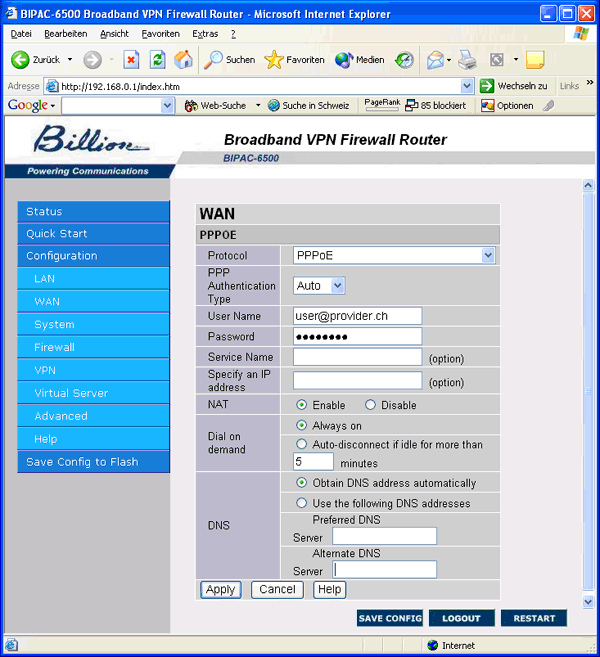
WAN Setup: Die wichtigen Einträge sind,
| Protocol= PPPoE (PPP over Ethernet) | |
| User Name= user@provider.ch (hier den richtigen User-Namen für deinen Provider angeben) | |
| Password= ********* (hier das dazugehörige Passwort eingeben) | |
| NAT= Enable |
Am Schluss auf Apply klicken
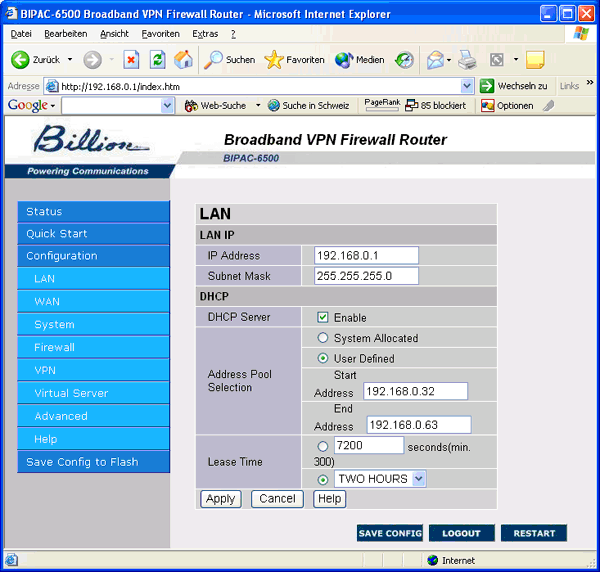
LAN Setup: Hier bei LAN IP, die IP-Adresse und die Subnet Mask des LAN's eingeben. Dies ist der Default Gateway (Router) für das lokale Netz. In diesem Beispiel lautet sie 192.168.0.1 und die Subnetzmaske 255.255.255.0
Am Schluss auf Apply klicken
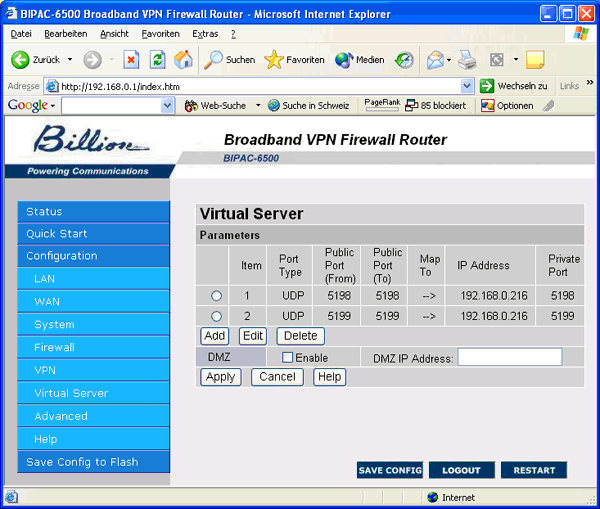
Konfiguration des Port Forwarding
Virtual Server:
Mit Add zwei Einträge (User Defined,
Public bzw. Privat Port
5198 bzw. 5199) gemäss Beispiel hinzufügen.
In diesem Beispiel hat der PC auf dem EchoLink läuft, die
IP-Adresse 192.168.0.216.
Am Schluss auf Apply klicken
Die IP-Adresse des PC's kann vom DOS-Prompt mit dem Befehl ipconfig bzw. winipcfg ausgelesen werden.
Am Schluss auf SAVE CONFIG, Apply klicken