Änderungen an den Einstellungen von EchoLink werden auf der Harddisk des Computers gespeichert und beim Start des Programms wiederhergestellt.
Der Einfachheit halber erlaubt EchoLink einige verschiedene Kombinationen von Einstellungen unter separaten sprechenden Namen abzuspeichern. Dies ist hilfreich wenn du zwischen verschiedenen Einstellungen hin und her wechseln möchtest, zum Beispiel um das Rufzeichen von einem Mann und seiner Frau zu wechseln, die den selben Computer teilen.
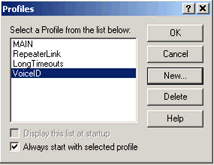
Um dieses Merkmal zu verwenden, wähle „Profiles“ im File Menü. Eine Liste mit den gegenwärtig definierten Profilen wird angezeigt; Standardmässig ist nur ein Profil mit dem Namen MAIN definiert. (Das MAIN Profil kann nicht gelöscht oder umbenennt werden).
Um ein neues Profil anzulegen, wähle „New...“ und gib den Namen für das Profil ein. Wähle „Copy current settings into new profile“ wenn du die aktuellen Einstellungen ins Profil übernehmen willst; falls du ein Profil mit Standardeinstellungen erzeugen willst, wähle „Start new profile with default settings“. (Wenn du „...with default settings“ wählst, wird beim erstmaligen aufrufen des Profils, der Setup Assistent gestartet.) EchoLink wird für jedes neue Profil eine Verknüpfung in der Programmgruppe EchoLink erstellen, optional auch auf dem Windows Arbeitsplatz (Windows Desktop). Du kannst jede dieser Verknüpfung verwenden, um EchoLink direkt mit einem der definierten Profile zu starten.
Um von einem zum anderen Profil zu wechseln, doppelklicke auf den Namen des Profils in der Liste der verfügbaren Profile. Du hast auch eine der Möglichkeiten, beim Start von EchoLink nach dem gewünschten Profil gefragt zu werden oder EchoLink automatisch mit einem bestimmten Profil zu starten. (Standardmässig startet EchoLink jeweils automatisch mit dem MAIN Profil). Wenn du EchoLink im Sysop Modus laufen lässt, hast du auch die Möglichkeit mit der DTMF Sequenz „ProfileSelect“ von einem zum anderen Profil zu wechseln.
Wenn ein anderes als das MAIN Profil gewählt wurde, wird dessen Name in der Titelleiste angezeigt. Jede Änderung der Einstellungen wird automatisch im gewählten Profil gespeichert; die anderen Profile sind davon nicht betroffen. Wenn es eine Einstellung gibt die du in allen Profilen aktiviert haben willst, musst du zu jedem einzelnen Profil wechseln und diese Änderung vornehmen.
Profile und alle anderen EchoLink Einstellungen werden im „Current User“ Bereich der Windows Registrierdatenbank gespeichert. Wenn du verschiedene Windows Userprofile verwendest, bei denen jeder Benutzer beim PC-Start mit seinem Usernamen einloggt, beachte dass Änderungen in EchoLink durch einen Benutzer, bei den anderen Benutzern nicht wirksam sind.
EchoLink akzeptiert einen Profilnamen auch als Befehlszeilen-Argument, wenn das Programm gestartet wird. Das Format dieses Arguments ist „-p“ gefolgt vom Namen des Profils ohne Leerzeichen dazwischen. Zum Beispiel, um mit dem Profil „LINK“ aufzustarten, verwende „echolink.exe -pLINK“. Dies erlaubt eine Auswahl von Verknüpfungen zu erstellen, um verschiedene Profile vom Windows Arbeitsplatz (Desktop) aufzurufen.
Im Sysop Modus ist ein DTMF Kommando (ProfileSelect) verfügbar, mit dem, fernbedient zwischen verschiedenen Profilen gewechselt werden kann. Standardmässig lautet diese Kommando „B#n“, wobei n die Nummer des gewünschten Profils ist. Das MAIN Profil ist immer 0, und die weiteren Profile sind nach ihrer Reihenfolge in der Liste des „Profiles“ Fensters nummeriert, beginnend mit 1. Verwende dieses DTMF Kommando mit Vorsicht, weil das gewählte Profil in den Single-User Modus wechseln kann, in dem DTMF Kommandos nicht mehr verfügbar sind um wieder zurückzuwechseln.